快速上手
嘉立创 EDA 专业版仿真功能支持 “Simulide” 与 “NGspice” 引擎。用户可按需求选择适用的引擎执行仿真。
Simulide仿真引擎
引擎定位:入门级仿真,支持放置仪器仪表以实时分析电路。
操作步骤
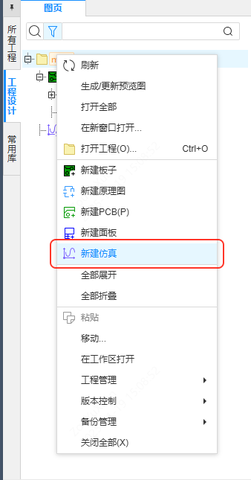
- 在已打开工程的左侧文件树中,右键选择“新建仿真”,创建仿真图页。
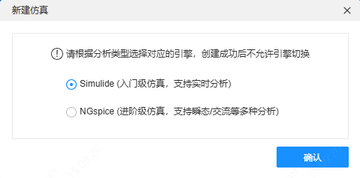
- 在“新建仿真”弹窗中选择“Simulide”引擎。
- 点击左侧面板“常用库”,在顶部栏选择“仿真”,在页面中查看常用仿真器件。
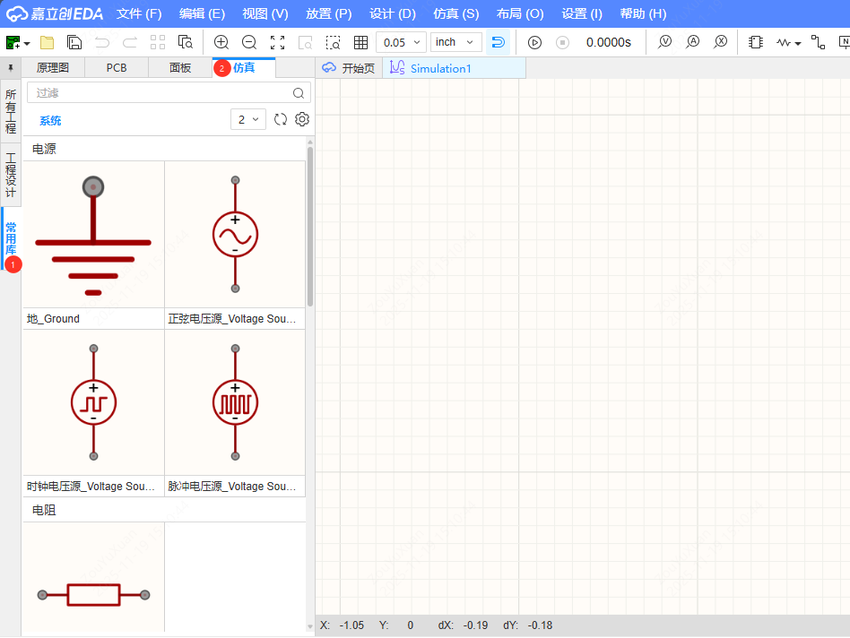
- 点击“正弦电压源”并放置到画布;选中仿真器件后,右侧属性面板将显示电源的可编辑属性。
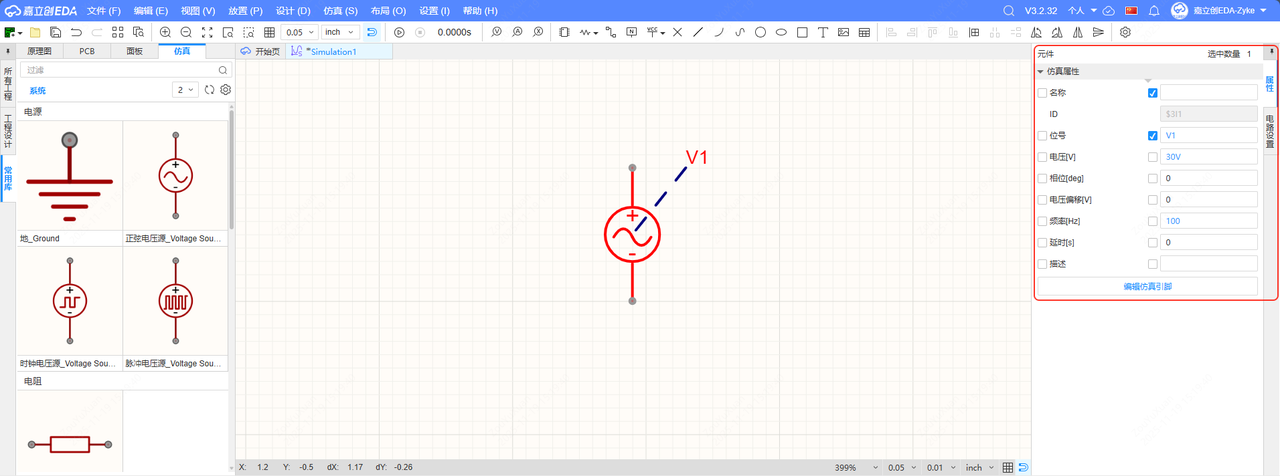
- 点击 ”顶部菜单栏 - 放置 - 快捷器件“,使用已绑定仿真模型的器件组成仿真电路。
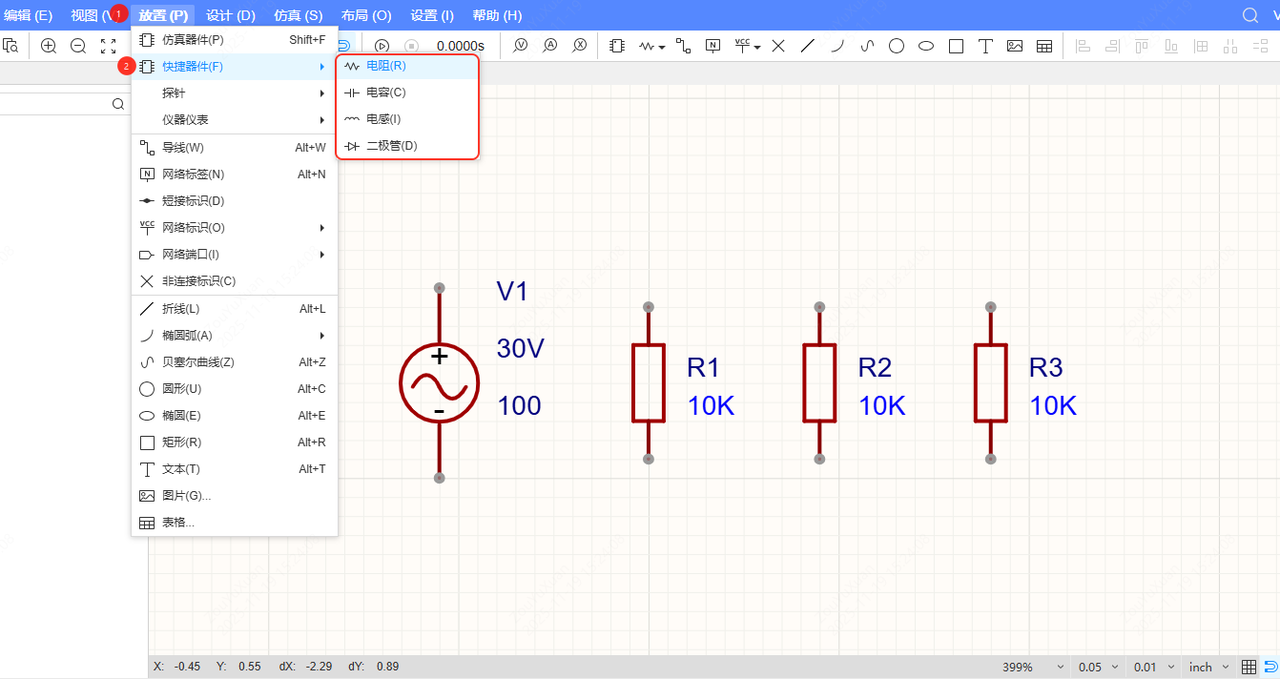
- 单击已放置元件,在右侧“仿真属性”面板中修改属性值;后续仿真将依据这些属性进行分析。
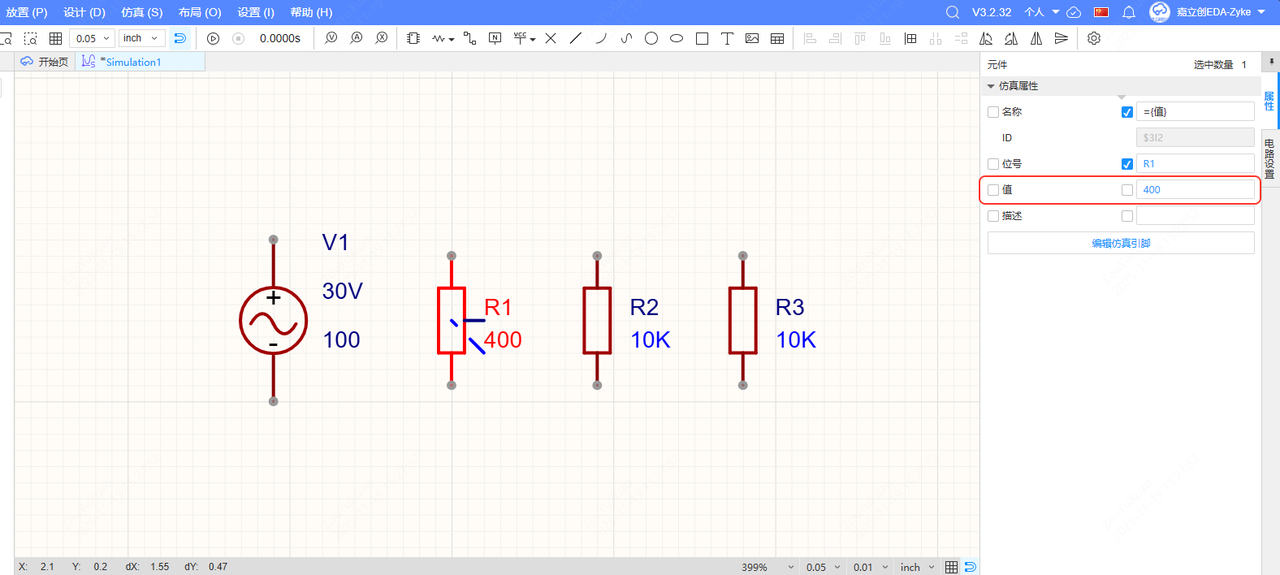
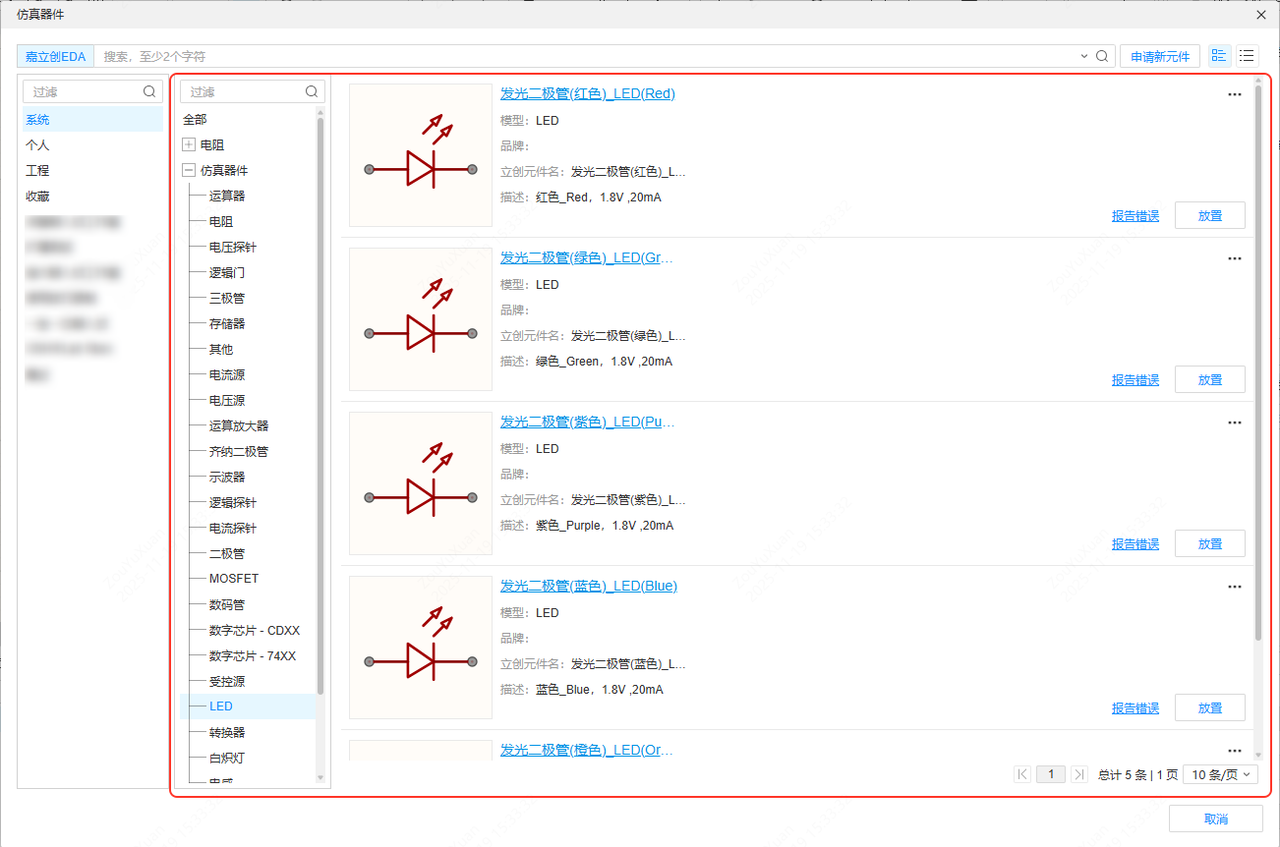
- 点击 ”顶部菜单栏 - 放置 - 仿真器件“,在器件弹窗中查找更多官方提供的仿真器件。
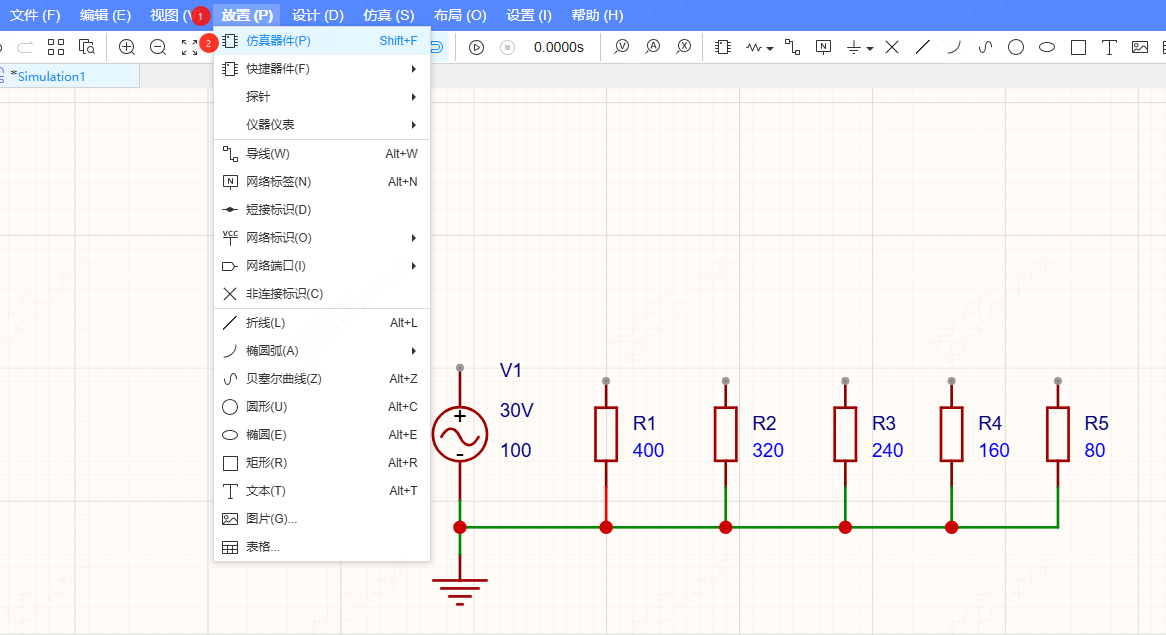
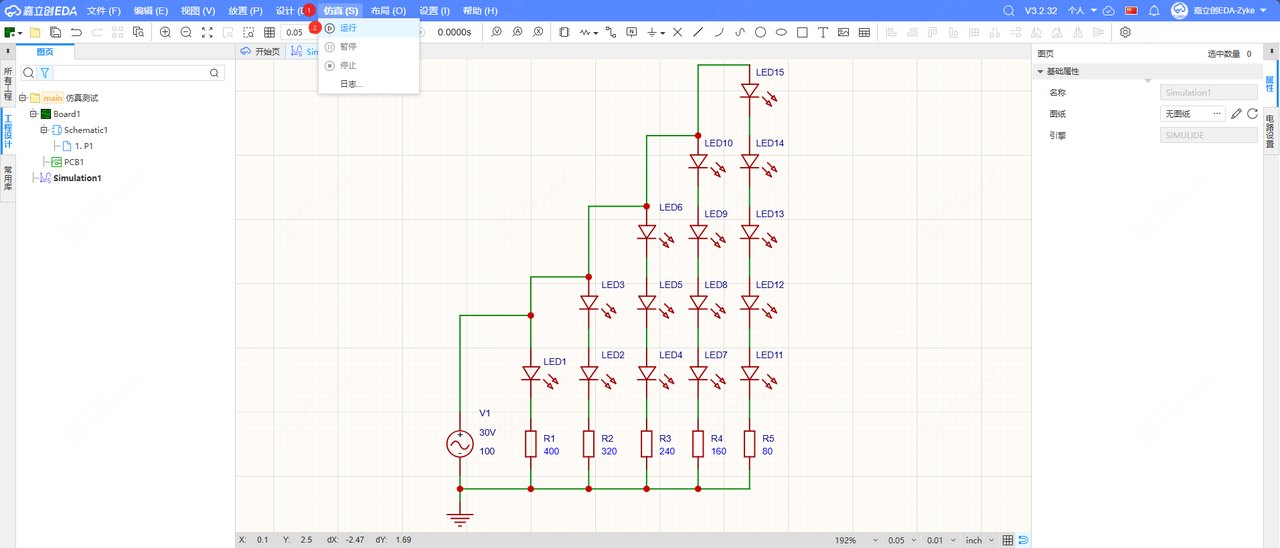
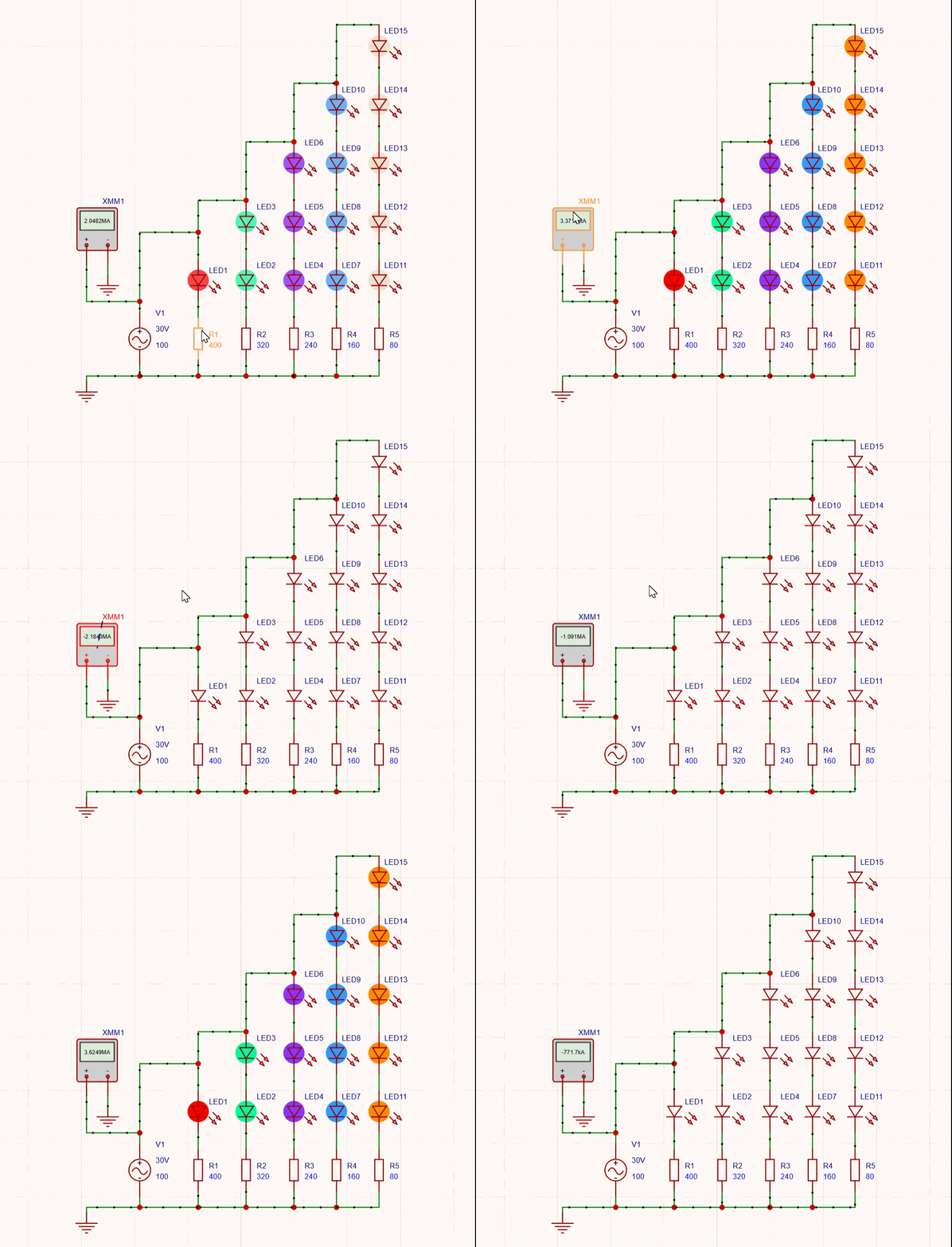
- 这里我们搭建一个流水灯电路为例,点击 ”顶部菜单栏 - 仿真 - 运行“ 进行电路分析。
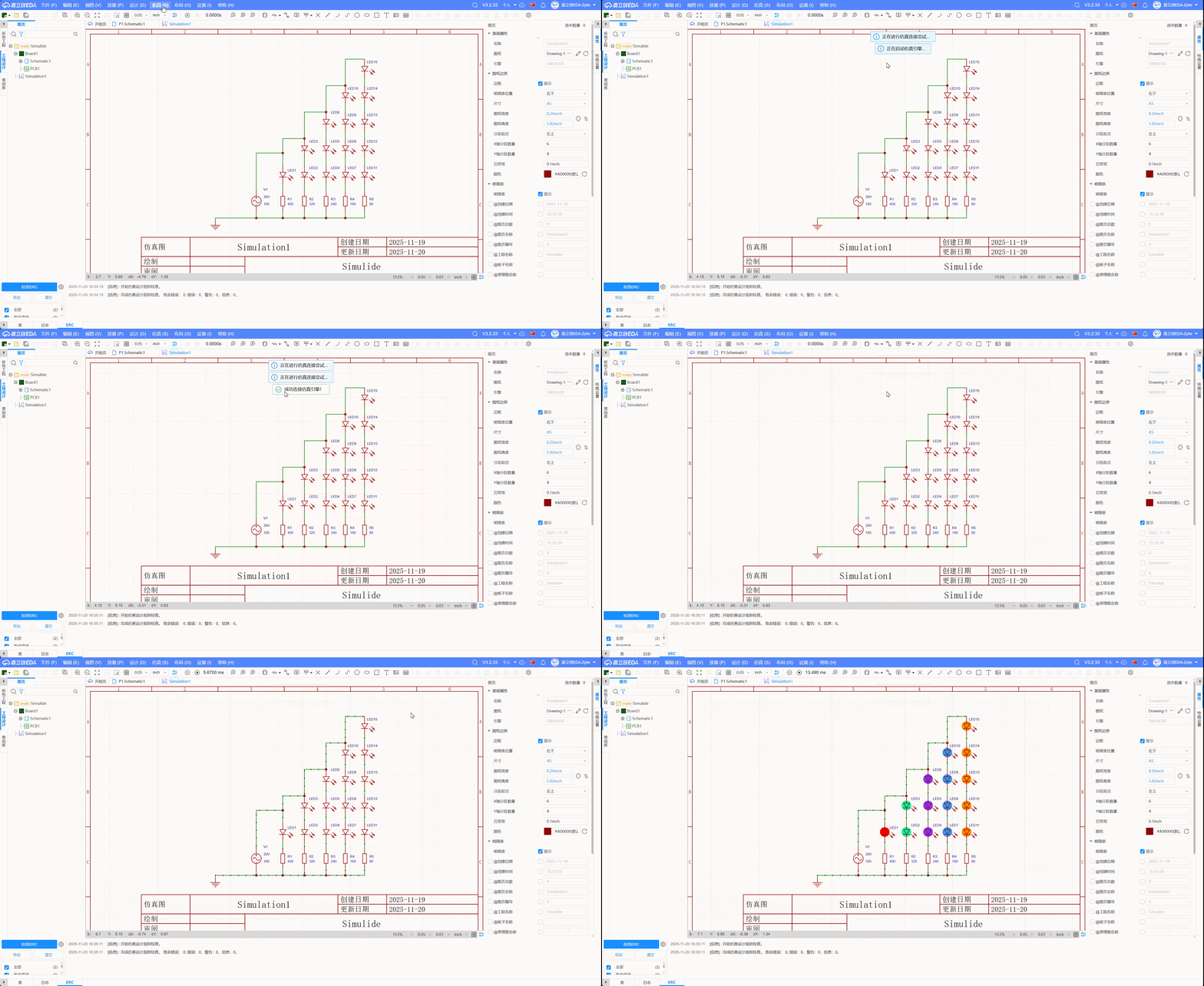
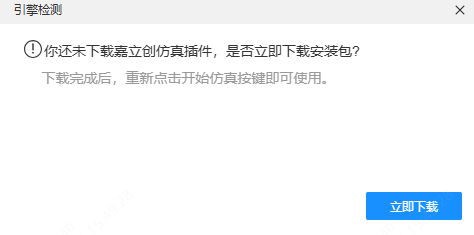
- 首次仿真需安装引擎
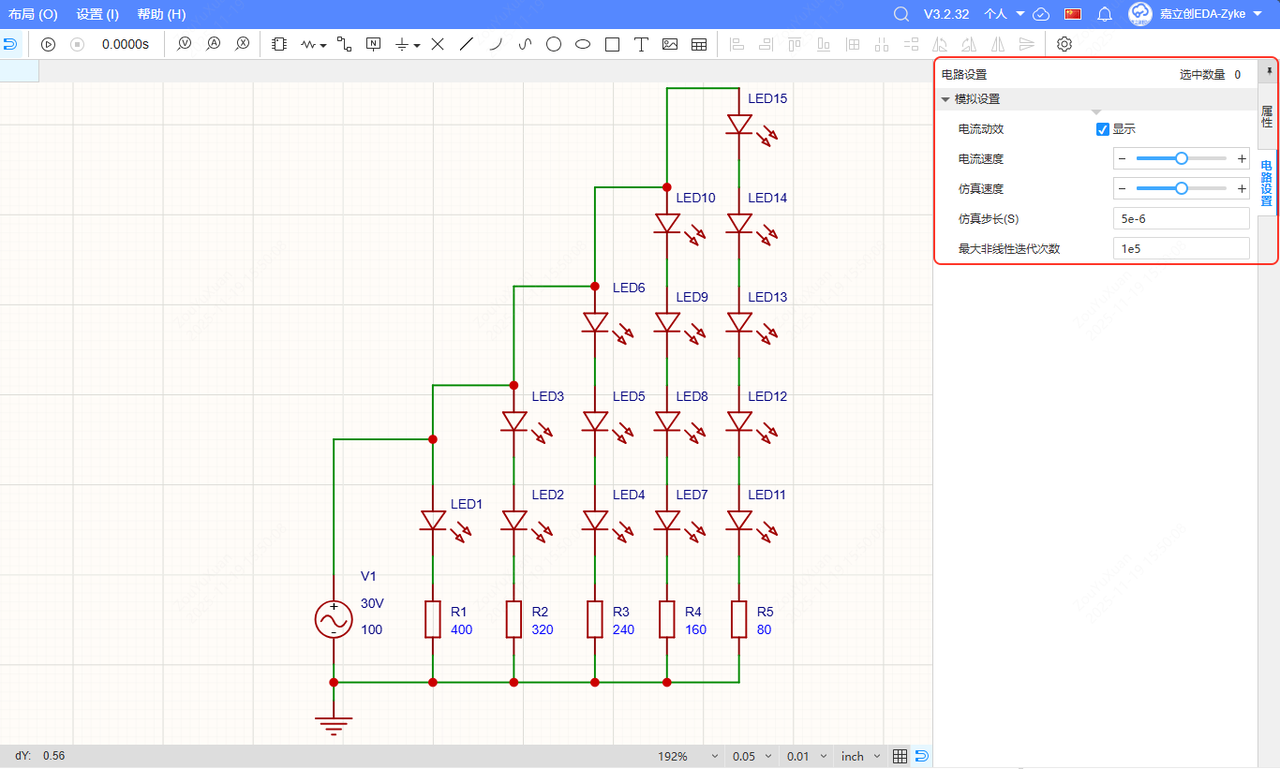
- 在右侧“电路设置”面板,可配置电流动态效果和仿真速度。仿真步长为数据取值周期、最大非线性迭代次数为非线性器件的计算次数。
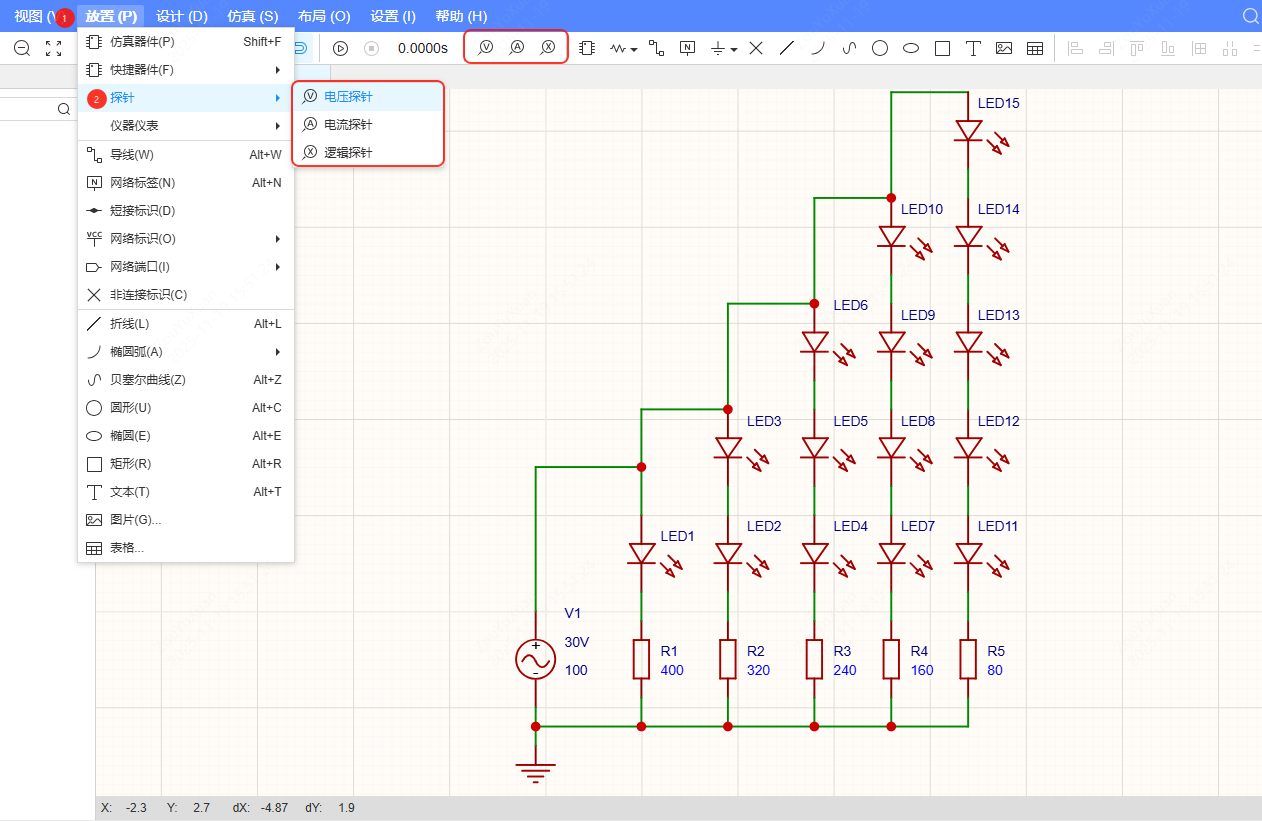
- 点击 ”顶部菜单栏 - 放置 - 探针“ ,可放置“电压探针”“电流探针”“逻辑探针”,用于快速查看节点处实时数值或逻辑状态。
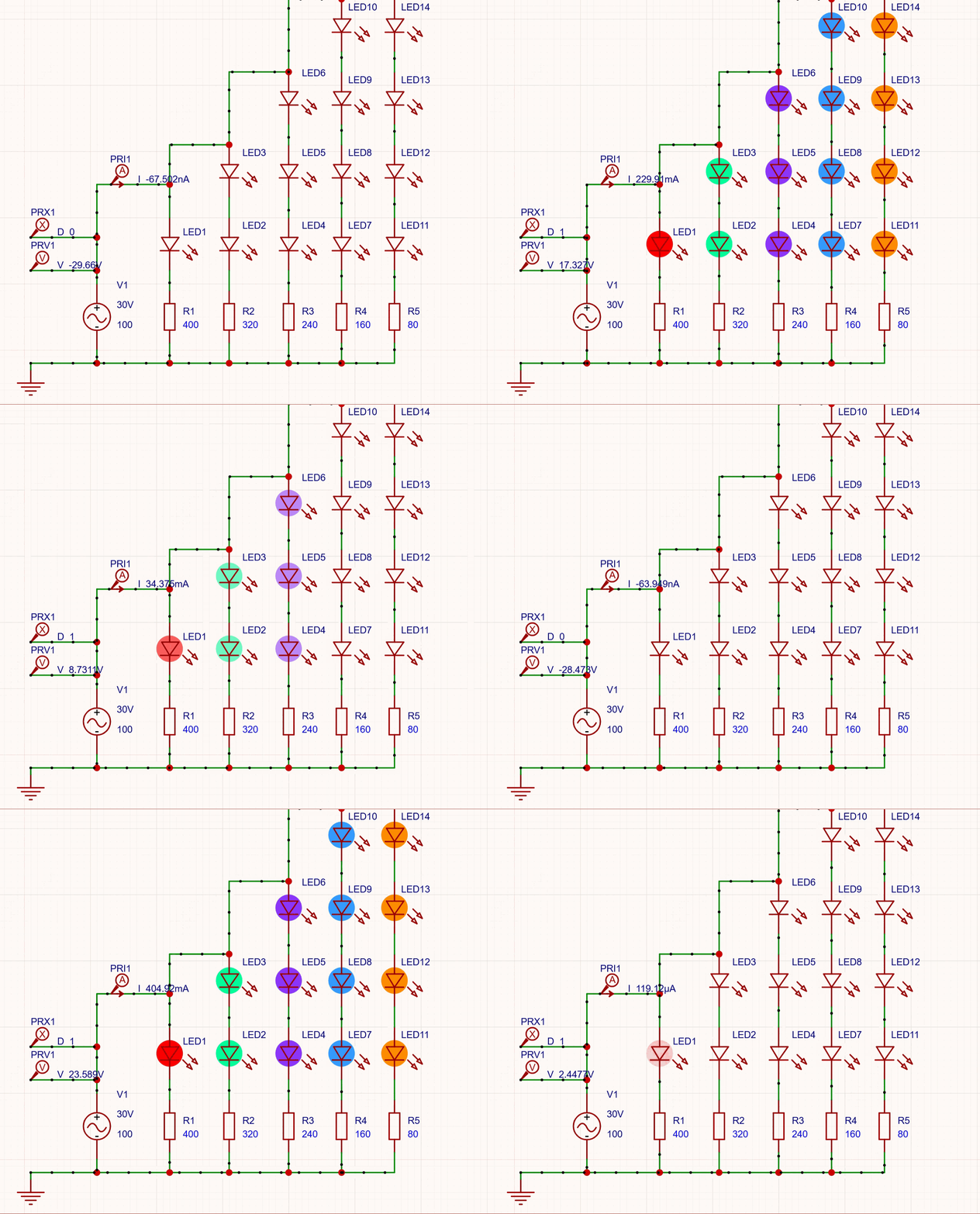
- 在电路中放置电压、电流探针,开始仿真后将在探针旁显示实时电压、电流数值。
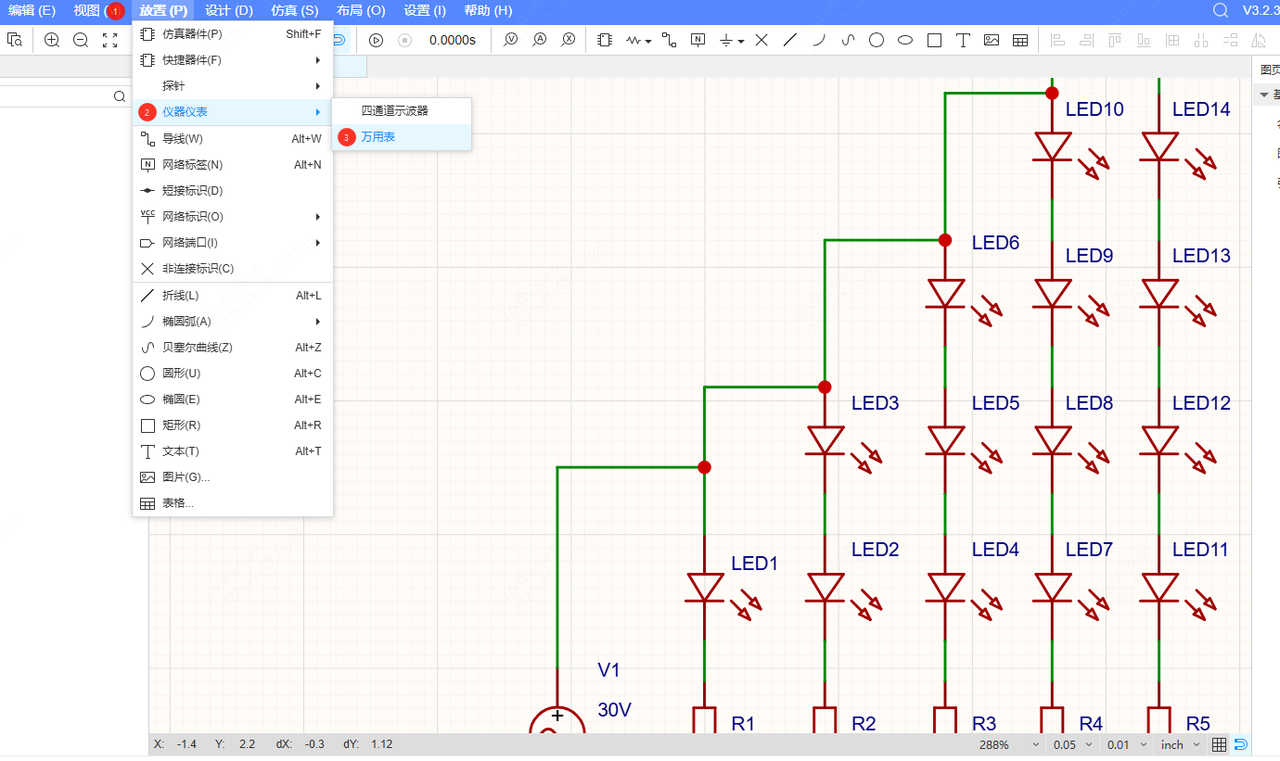
- 点击 ”顶部菜单栏 - 放置 - 仪器仪表 - 万用表“,将万用表接入电路;开始仿真后将根据万用表类型显示参数。
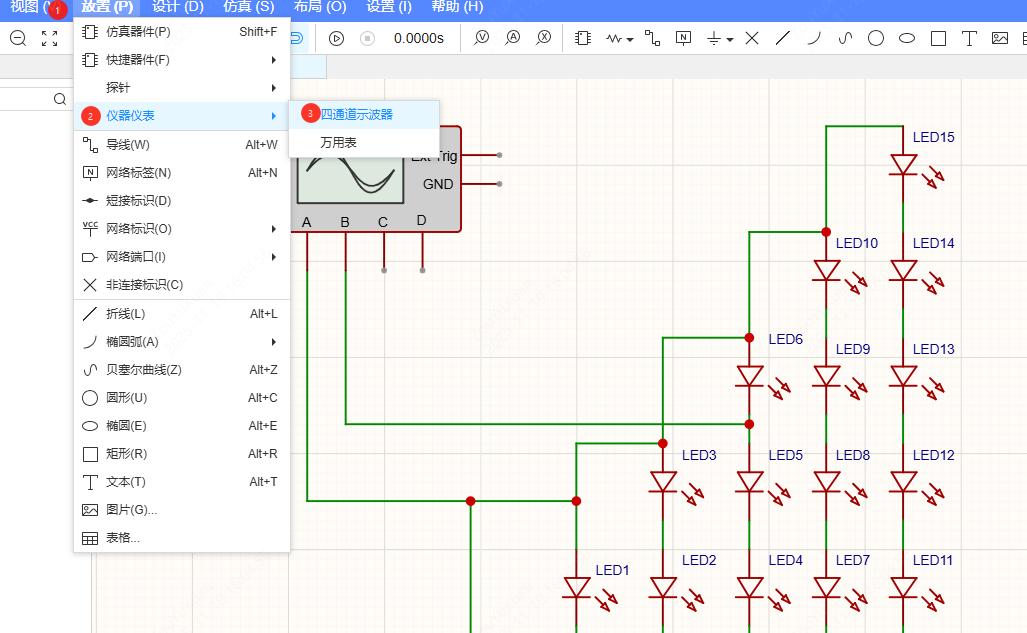
- 点击 顶部菜单栏 - 放置 - 仪器仪表 - 示波器,示波器包含底部四个信号通道(A、B、C、D)、右侧外部触发通道(Ext Trig)以及“GND”引脚。
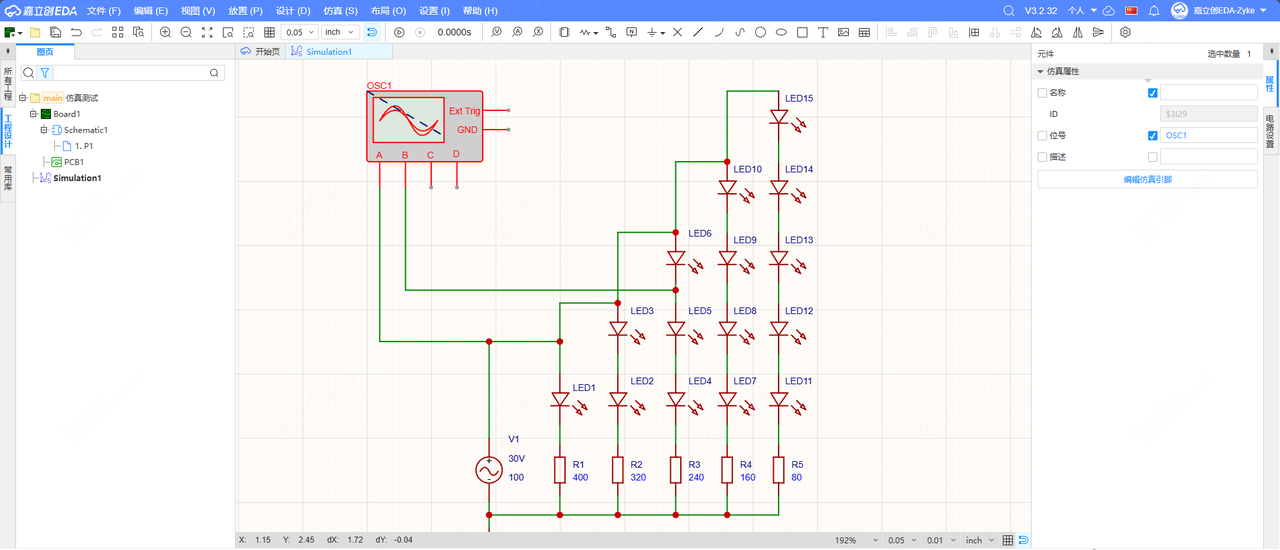
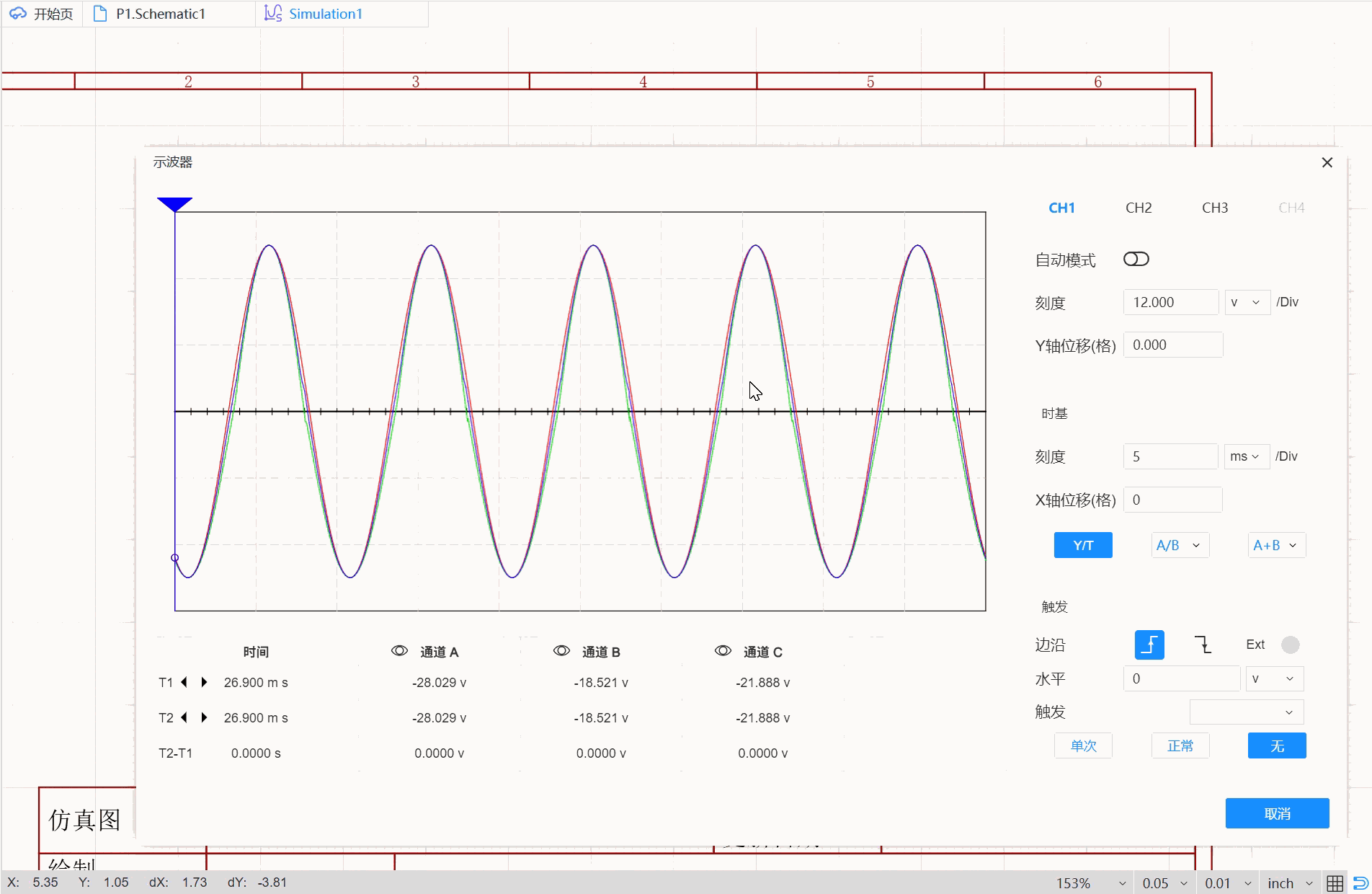
- 双击示波器图标,进入示波器波形弹窗,运行仿真分析时将看到信号波形。
NGSpice仿真引擎
NGSpice 引擎定位为进阶级仿真,支持瞬态、交流等多种电路分析方式。
操作步骤
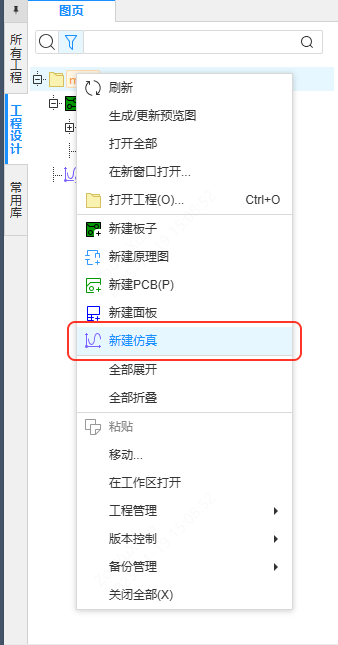
- 在已打开工程的左侧文件树中,右键选择“新建仿真”,创建仿真图页。
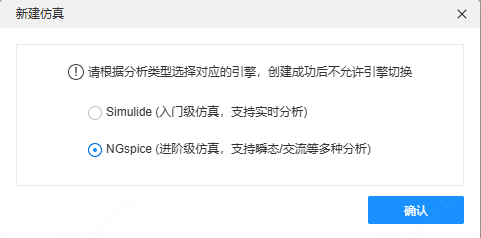
- 在“新建仿真”弹窗中选择“NGspice”引擎。
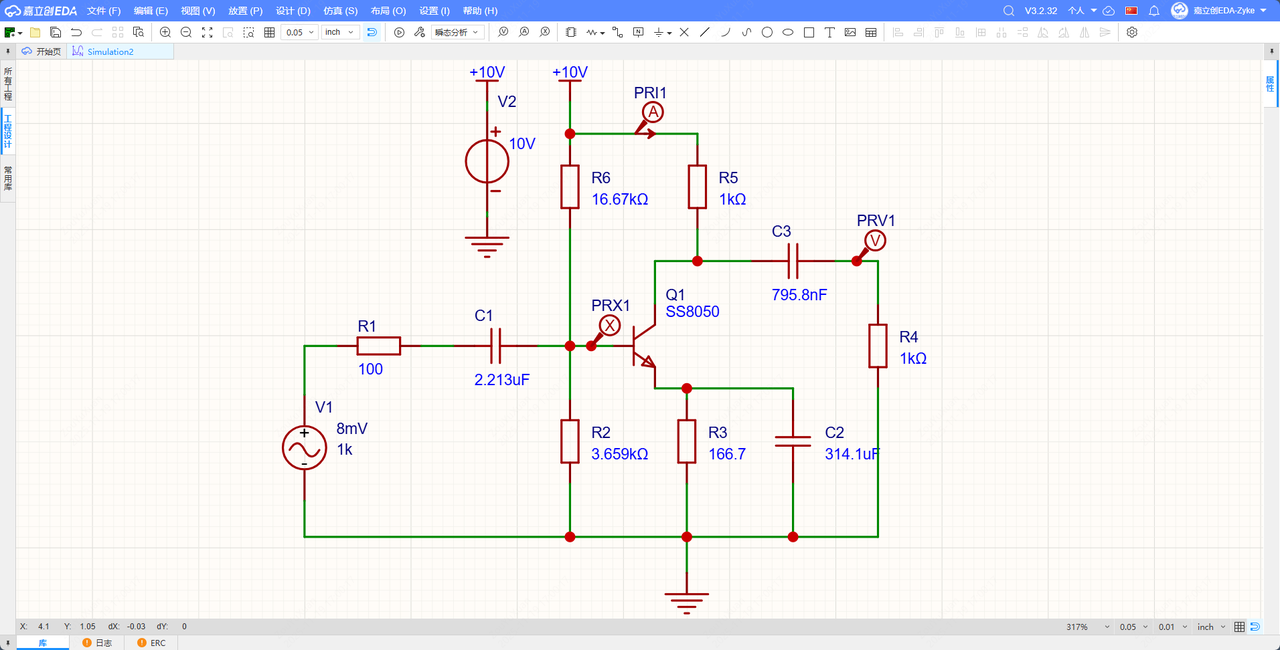
- 仿真器件的放置参考上方教程,这里以三极管放大电路作为演示。
- 点击运行仿真,NGspice 将显示电路探针结果到波形图图页(Waveform)。
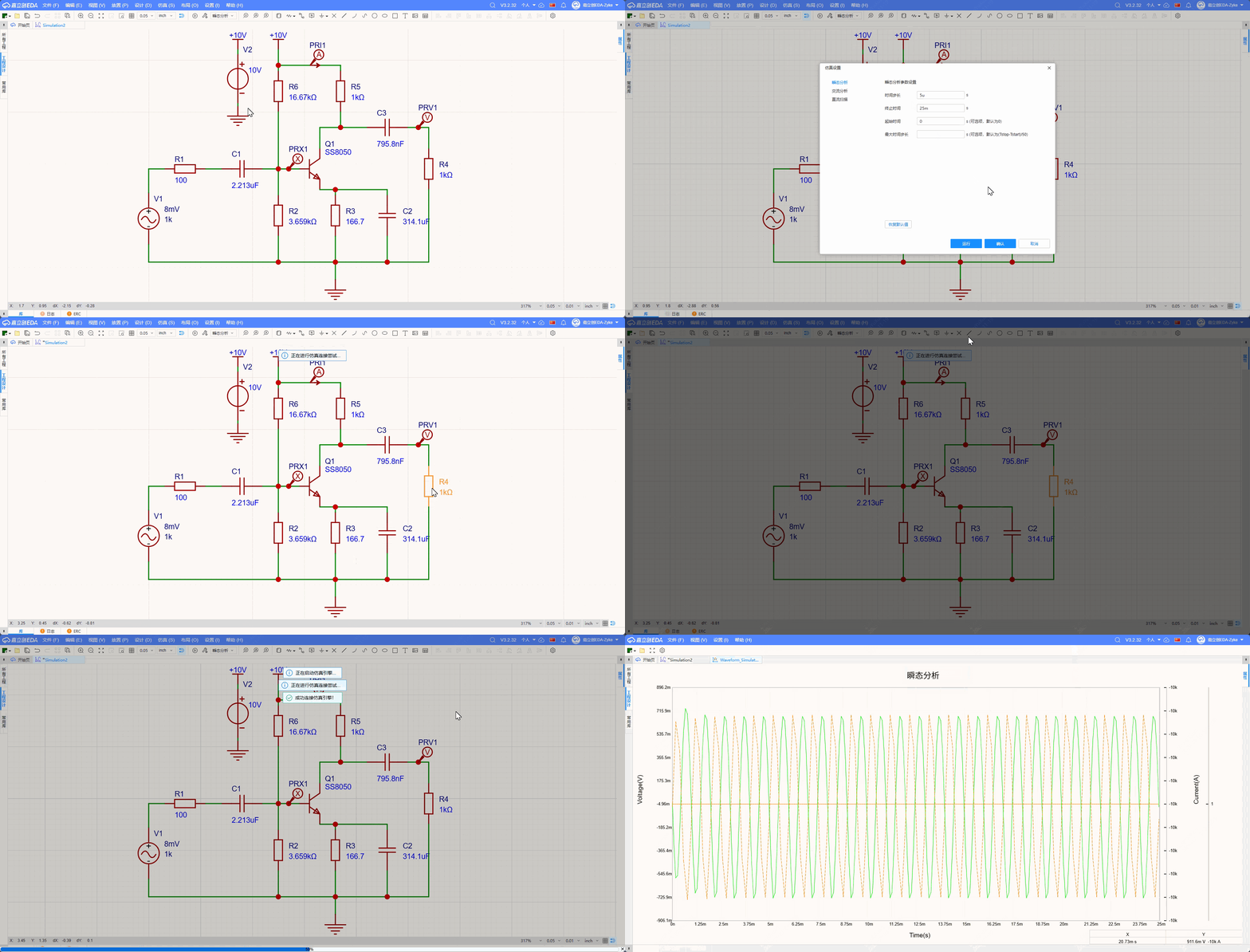
- 在波形图页会根据探针决定输出的信号类型,在信号轴附近滚动鼠标将修改视图幅度。
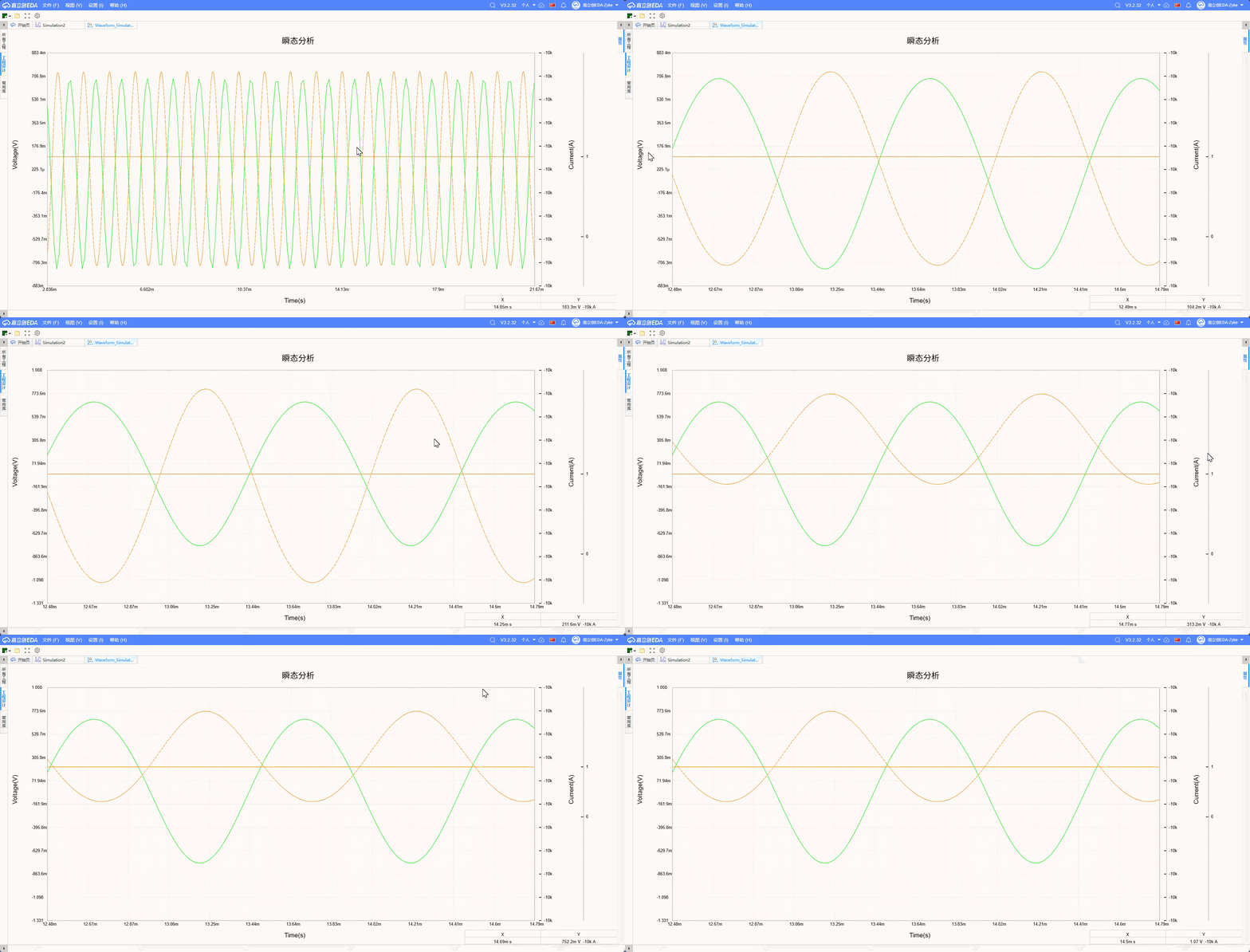
- 点击 ”顶部菜单栏- 视图 - 适应全部“,可按照当前视图进行自适应波形。
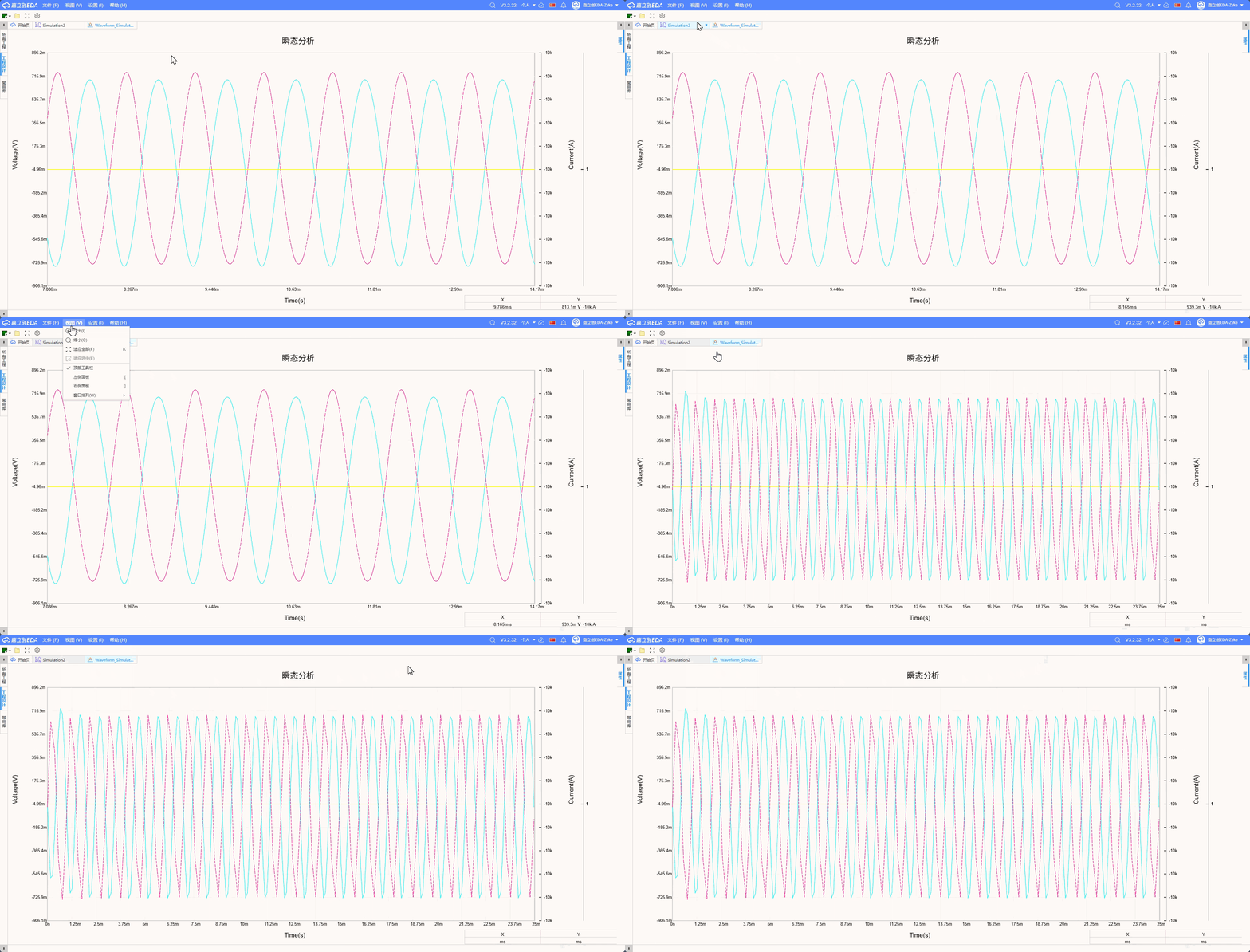
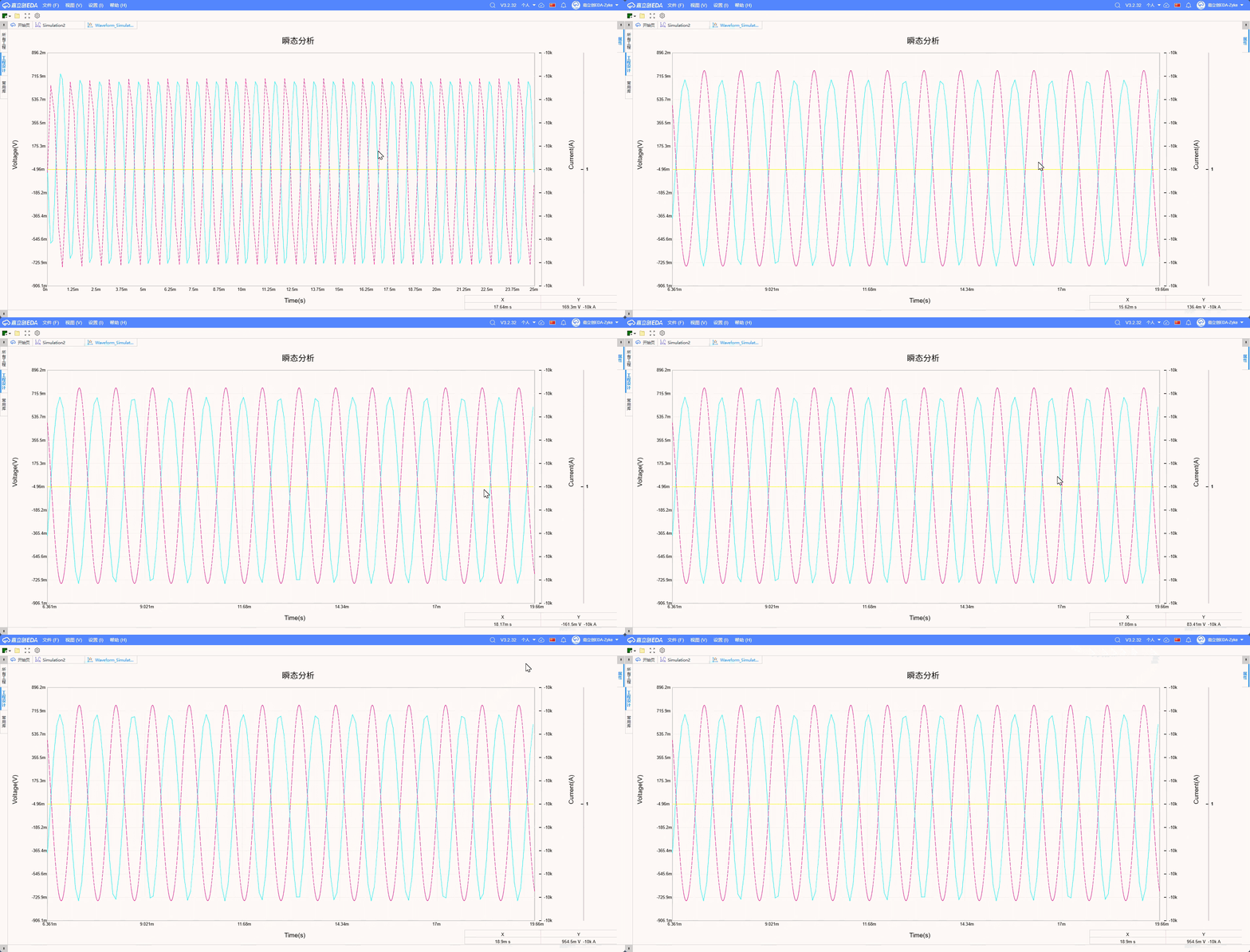
- 右下角的 XY 表格将显示当前鼠标位置的数值。
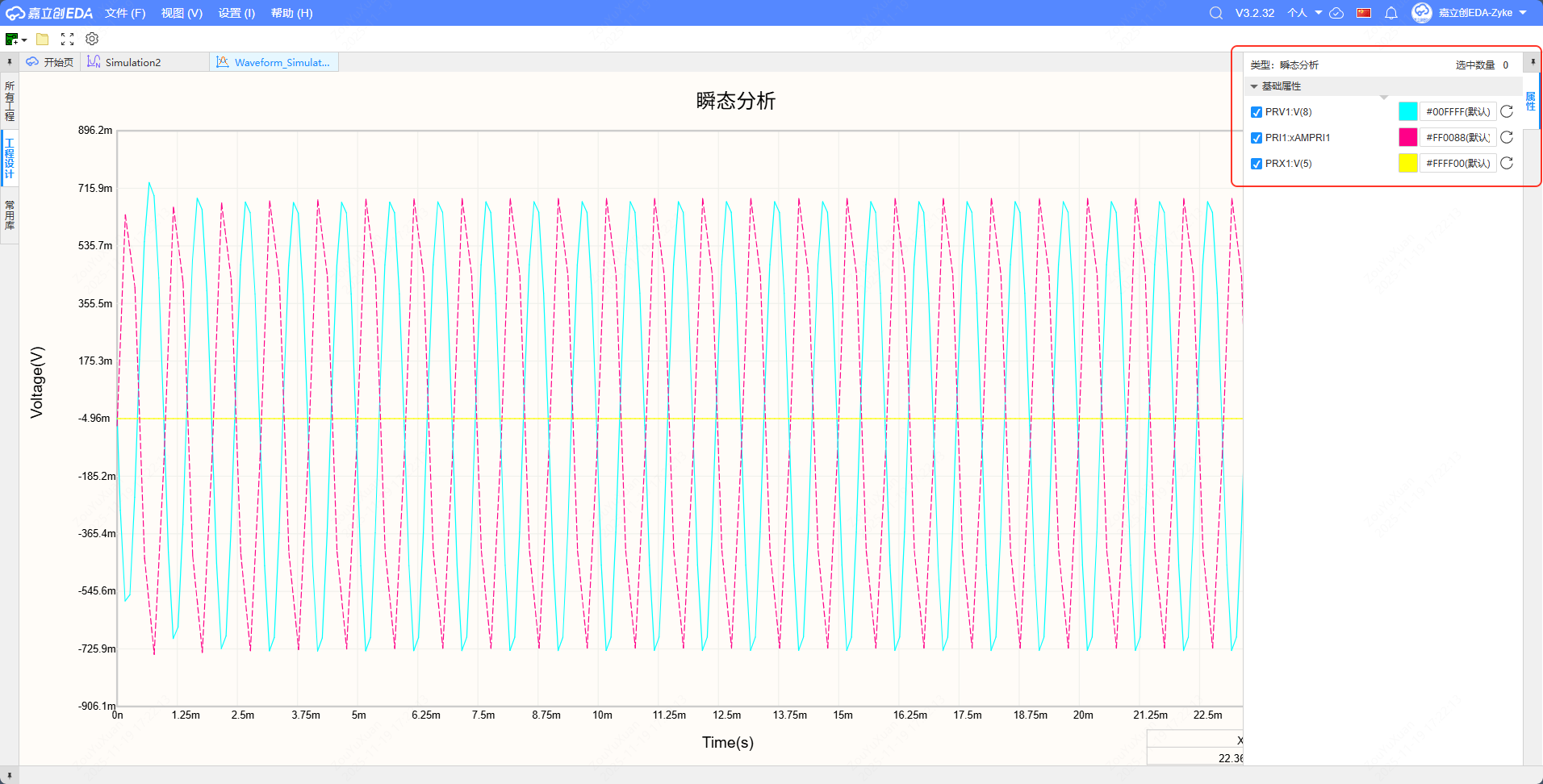
- 在右侧属性面板支持修改波形颜色和显示状态。
- 回到仿真图页, NGspice 支持三种仿真分析方式。
- 瞬态分析:观察电路在时域中对变化信号(如开关、脉冲)的动态响应波形。
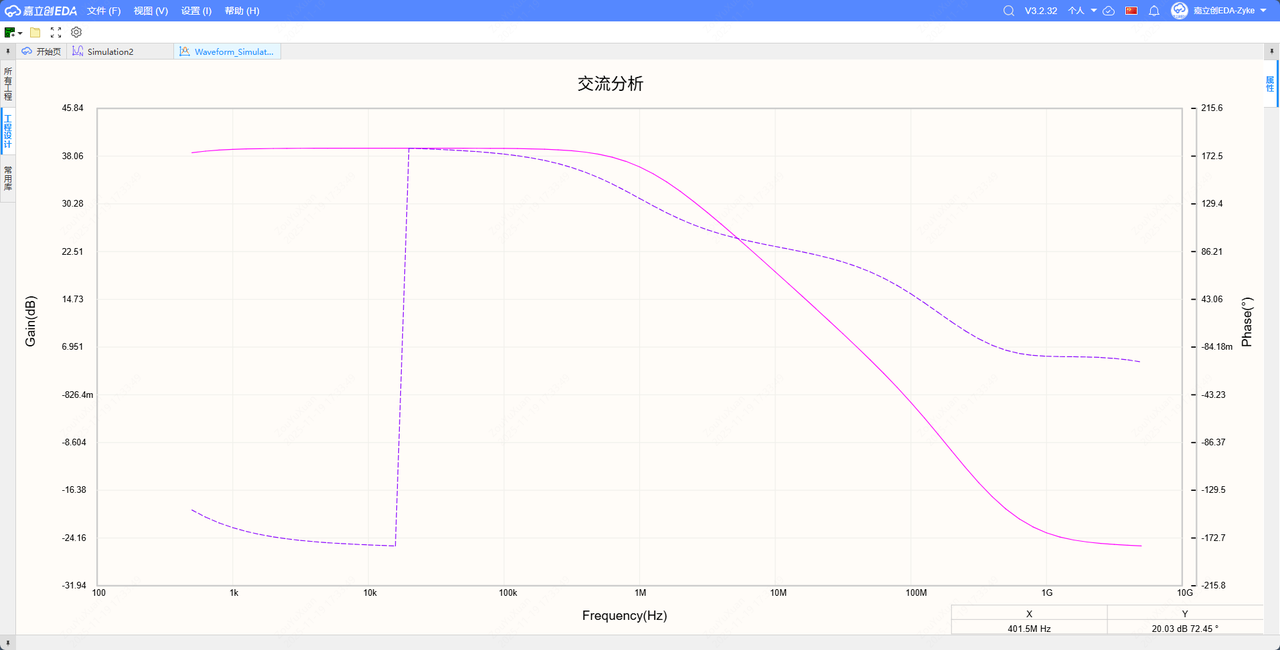
- 交流分析:在频域中分析电路对不同频率小信号的频率响应特性。
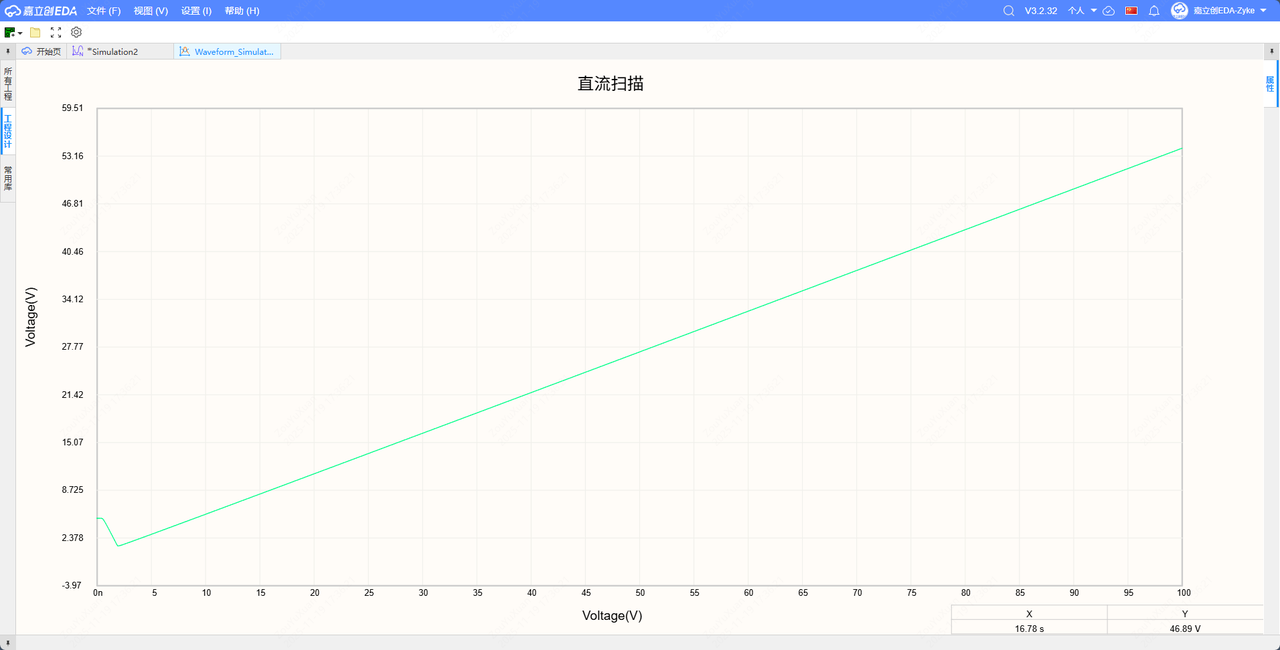
- 直流分析:系统地改变电压源或元件值,分析直流电压工作点的变化关系。
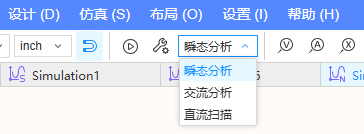
- 点击顶部工具栏的仿真设置,能够在窗口中详细设置每种分析方式的具体参数。
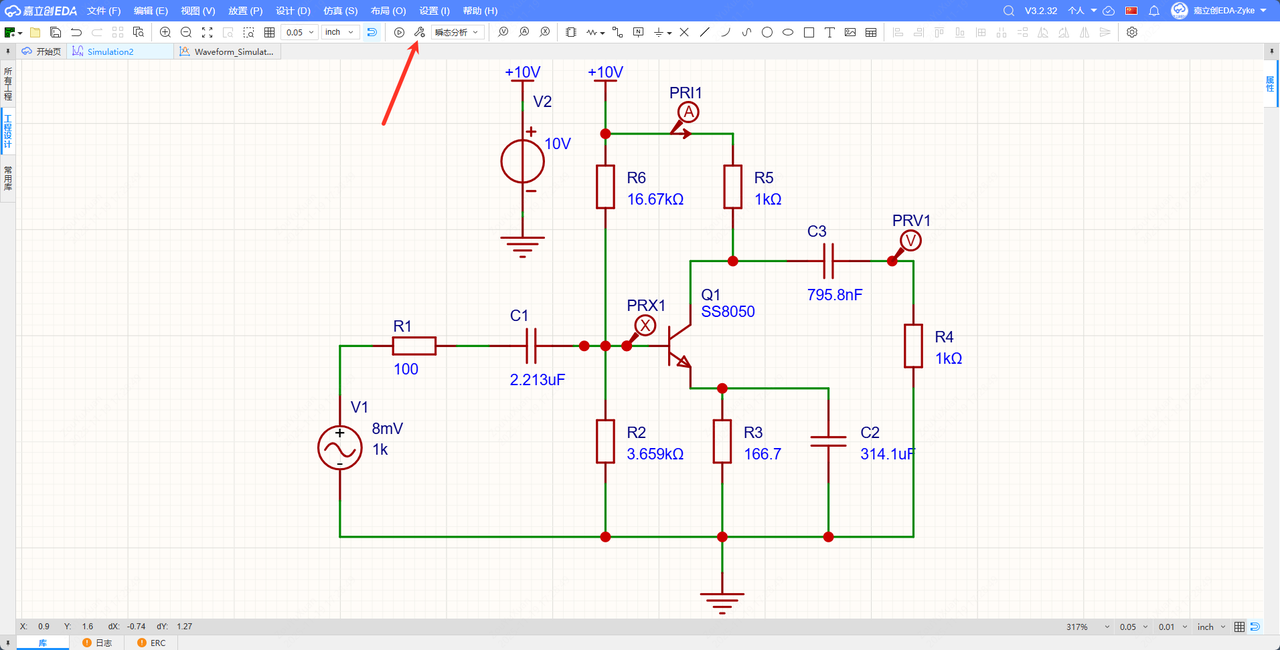
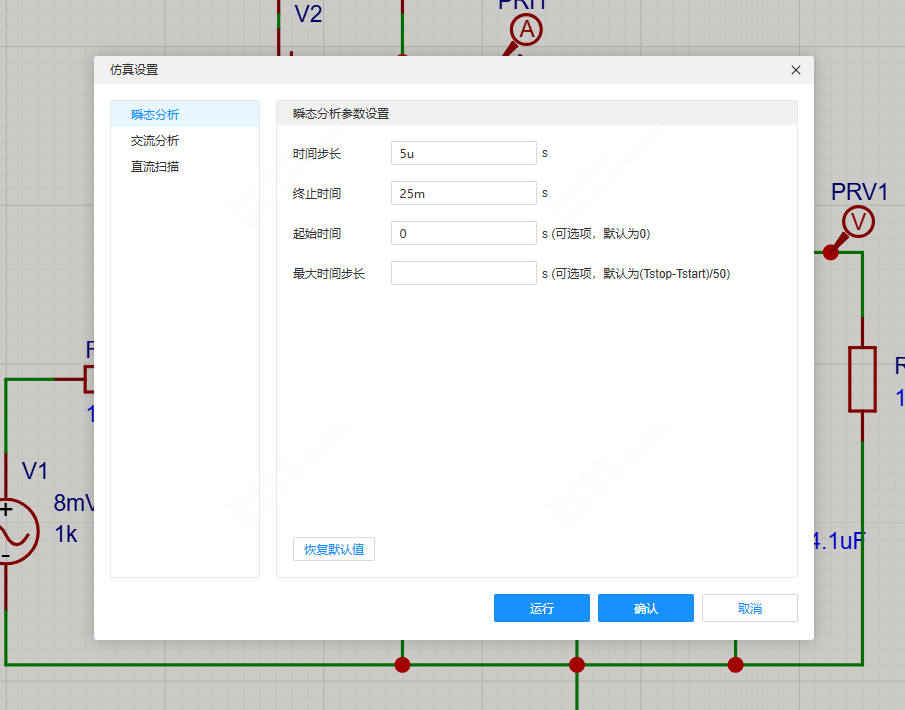
- 图示为交流分析波形图。
- 图示为直流扫描波形图。
仿真模型
嘉立创EDA专业版支持基于NGSpice与Simulide的仿真模型创建与绑定功能,便于用户在电路设计过程中实现精确的仿真分析。
模型创建
- 功能入口:文件 - 新建 - 仿真模型
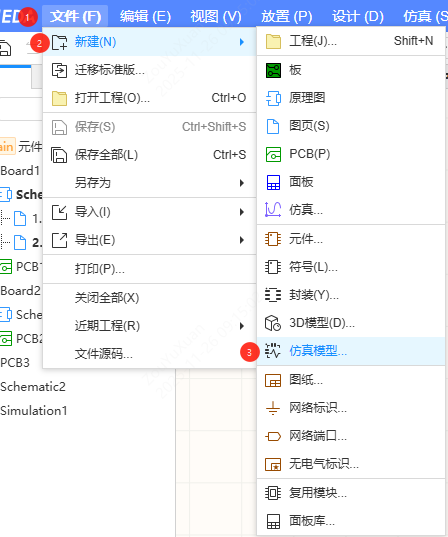
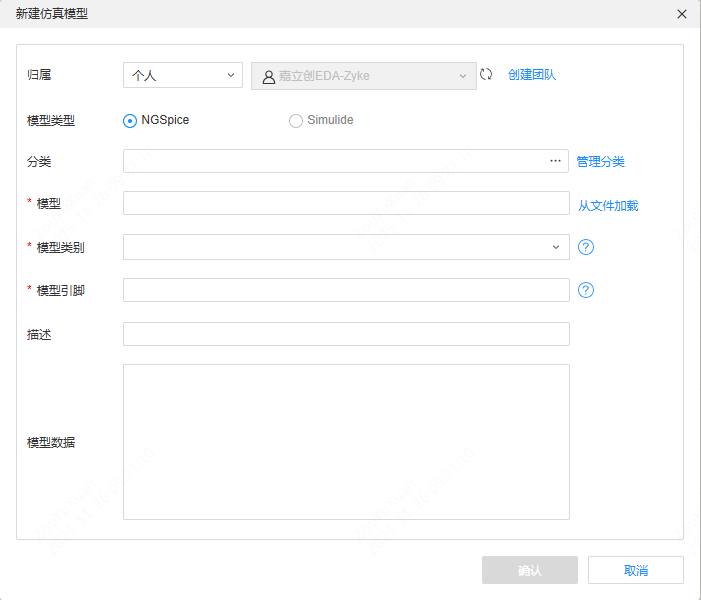
- 在“模型名称”输入框中填写自定义模型名称;或点击“从文件加载”按钮导入本地模型文件。成功加载后,系统将自动解析并填充模型名称。
- 在“模型类别”下拉菜单中选择对应的器件类型,初始状态默认为空。若通过文件加载模型,系统将根据模型内容自动识别并填入相应类别。
- 在“模型引脚”字段中,需手动输入引脚映射关系,格式为“引脚编号=引脚名称”,多个引脚间以英文逗号分隔。示例:1=VIN+, 2=VIN-, 3=VOUT, 4=VCC, 5=VDD。当从文件加载时,EDA将依据子电路的引脚顺序自动填充该字段。
模型绑定
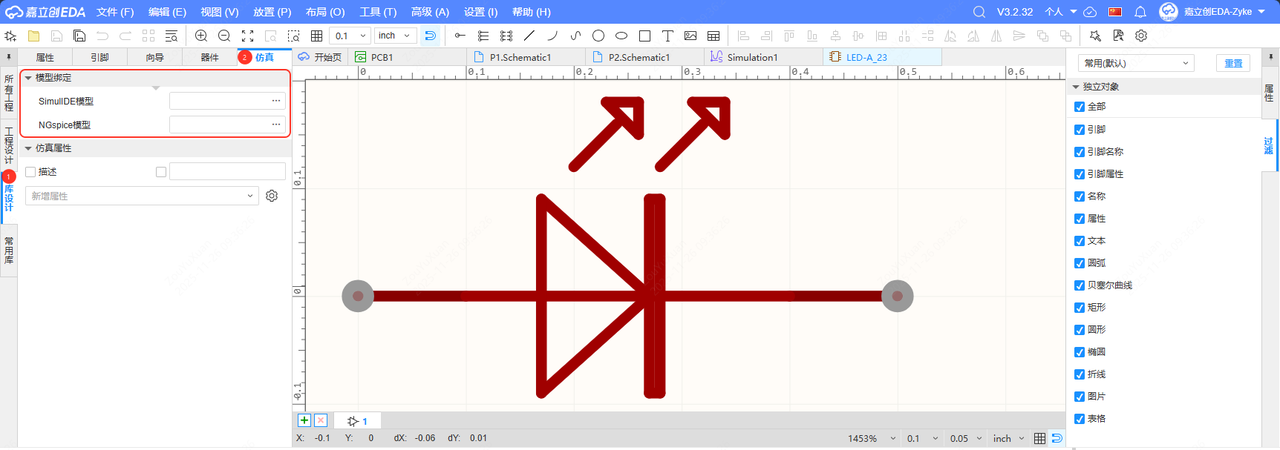
对于已创建的仿真模型,可在符号编辑界面完成模型绑定操作。
- 功能入口:底部库 - 选中器件右键 - 编辑符号
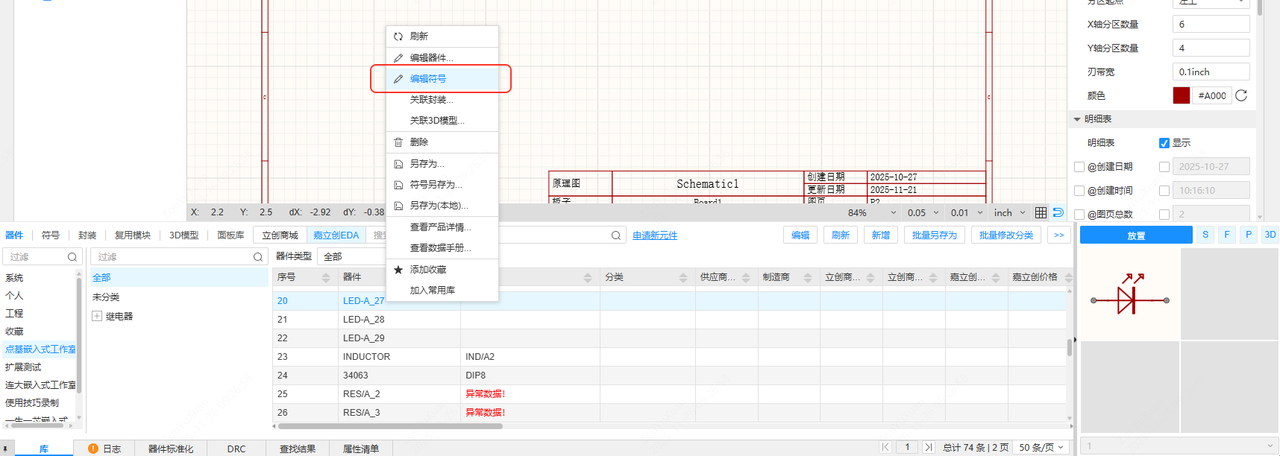
进入符号编辑页面后,点击左侧“库设计”面板中的“仿真”选项,即可进行NGSpice或Simulide模型的绑定配置。 只有完成仿真模型绑定的器件,才可被放置于仿真图纸中并参与后续仿真运算。